
Introducción
La tecnología inalámbrica ha transformado la forma en que escuchamos música y realizamos llamadas. Emparejar auriculares Bluetooth con tu PC puede ofrecer una experiencia de audio sin interferencias y más libre de cables. En esta guía detallada, aprenderás todos los pasos necesarios para conectar auriculares Bluetooth a un ordenador, ya sea con Windows o macOS. También te proporcionaremos soluciones para problemas comunes y consejos para una mejor experiencia.
Requisitos previos
Antes de comenzar el proceso de emparejamiento, debes asegurarte de que tu PC tiene las características necesarias y de que el software está actualizado.
Verificar compatibilidad del PC
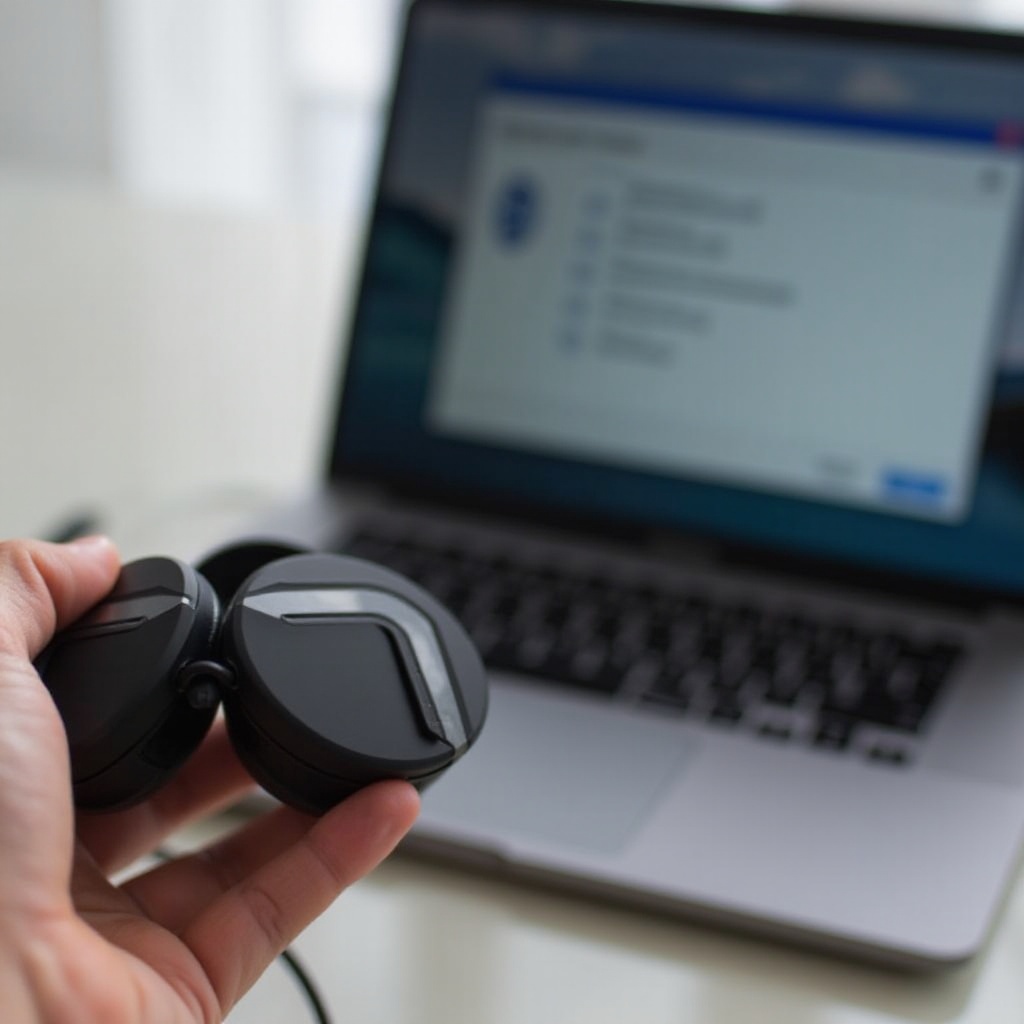
Primero, verifica si tu PC es compatible con dispositivos Bluetooth. Puedes hacerlo siguiendo estos pasos:1. En Windows, abre la Configuración y ve a 'Dispositivos'. Busca una opción que diga 'Bluetooth' o 'Otro dispositivo' para asegurarte de que tu PC tenga Bluetooth.2. En Mac, haz clic en el ícono de Apple en la esquina superior izquierda, selecciona 'Acerca de este Mac', luego 'Informe del sistema' y busca 'Bluetooth' en la lista de hardware.
Actualizar drivers y sistema operativo
Asegúrate de que todos los controladores y el sistema operativo de tu PC estén actualizados. Esto puede prevenir incompatibilidades y problemas de conexión.1. En Windows, ve a Configuración > Actualización y seguridad > Windows Update y haz clic en 'Buscar actualizaciones'.2. En Mac, abre 'Preferencias del sistema', luego 'Actualización de software' y asegúrate de tener la última versión de macOS.
Emparejando auriculares Bluetooth en Windows
Ahora que has verificado la compatibilidad y actualizado tu sistema, estás listo para emparejar tus auriculares Bluetooth con tu PC con Windows.
Activar Bluetooth en el PC
- Abre la Configuración de Windows y selecciona 'Dispositivos'.
- En el menú de la izquierda, haz clic en 'Bluetooth y otros dispositivos'.
- Activa la opción de Bluetooth si está desactivada.
Configurar auriculares en modo emparejamiento
Coloca tus auriculares en modo de emparejamiento. Generalmente, esto implica mantener presionado el botón de encendido o un botón específico de emparejamiento hasta que una luz LED empiece a parpadear.
Buscar y conectar los auriculares
- En la sección 'Bluetooth y otros dispositivos' de la Configuración de Windows, haz clic en 'Agregar Bluetooth u otro dispositivo'.
- Selecciona 'Bluetooth' en la ventana emergente.
- Una vez que aparezcan tus auriculares en la lista, haz clic en ellos para iniciar el proceso de emparejamiento.
- Sigue las instrucciones en pantalla y espera a que la conexión se complete.
Emparejando auriculares Bluetooth en Mac
El proceso para los usuarios de Mac es similar pero con algunos pasos específicos de macOS.
Activar Bluetooth en el Mac
- Haz clic en el ícono de Apple en la esquina superior izquierda y selecciona 'Preferencias del sistema'.
- Abre el menú 'Bluetooth'.
- Activa Bluetooth si está desactivado.
Poner auriculares en modo emparejamiento
Asegúrate de que tus auriculares estén en modo emparejamiento según las instrucciones del fabricante.
Localizar y conectar los auriculares
- En el menú de 'Bluetooth' en Preferencias del Sistema, busca el nombre de tus auriculares en la lista de dispositivos disponibles.
- Haz clic en 'Conectar'.
- Espera a que la conexión se complete y verifica si puedes escuchar sonido a través de tus auriculares.
Solución de problemas comunes
Incluso con los pasos correctos, pueden surgir problemas. Aquí te mostramos cómo resolver los más frecuentes.
Los auriculares no se conectan
Si tus auriculares no aparecen en la lista de dispositivos o no se conectan:1. Asegúrate de que están en modo de emparejamiento.2. Reinicia tu PC y vuelve a intentarlo.3. Verifica que tus auriculares no estén conectados a otro dispositivo.
Problemas de sonido
Si el sonido no es claro o hay interrupciones:1. Asegúrate de que no haya interferencias de otros dispositivos inalámbricos.2. Acércate al PC para mejorar la señal.3. Verifica si tus auriculares necesitan una actualización de firmware.
Desconexiones intermitentes
Para resolver desconexiones frecuentes:1. Asegúrate de que la batería de los auriculares esté completamente cargada.2. Reduce la distancia entre el PC y los auriculares.3. Verifica otros dispositivos conectados al Bluetooth del PC que puedan interferir.
Consejos para una mejor experiencia
Para una experiencia óptima con tus auriculares Bluetooth, sigue estos consejos:
Mantenimiento de los auriculares
- Limpia tus auriculares regularmente con un paño suave y seco.
- Guarda los auriculares en un estuche para protegerlos de daños.
Optimización del rendimiento del Bluetooth
- Mantén tus auriculares y tu PC actualizados con las últimas versiones de software y firmware.
- Desconecta dispositivos Bluetooth innecesarios para liberar ancho de banda y mejorar la conexión.
Conclusión
Emparejar auriculares Bluetooth a tu PC no tiene por qué ser complicado. Siguiendo esta guía paso a paso, puedes disfrutar de una experiencia de audio inalámbrica sin problemas tanto en Windows como en Mac. Recuerda mantener tus dispositivos actualizados y seguir las mejores prácticas de mantenimiento para asegurar el mejor rendimiento posible.
Preguntas frecuentes
¿Qué hago si mis auriculares Bluetooth no se emparejan con el PC?
Asegúrate de que los auriculares estén en modo de emparejamiento, reinicia tu PC e intenta nuevamente. Verifica también que no estén conectados a otro dispositivo.
¿Por qué mis auriculares Bluetooth tienen problemas de sonido?
Puede haber interferencias de otros dispositivos inalámbricos o la señal puede ser débil. Intenta acercarte al PC y asegúrate de que no haya obstáculos entre ambos dispositivos.
¿Cómo puedo mejorar la duración de la batería de mis auriculares Bluetooth?
Carga tus auriculares completamente antes de usarlos, evita mantener el volumen al máximo y apágalos cuando no los uses para conservar batería.
